CodexのWorktreeが3分でわかる:ローカル・Git・ブランチ・PR・デプロイの使い分け
「LocalとWorktreeは何が違うの?」「ブランチを作ったら保存されたの?」「コミットしたら公開されたの?」。
Codexで仕事を始めると、似た言葉が一度に出てきます。難しいのは操作より、それぞれが何を分けているのかです。
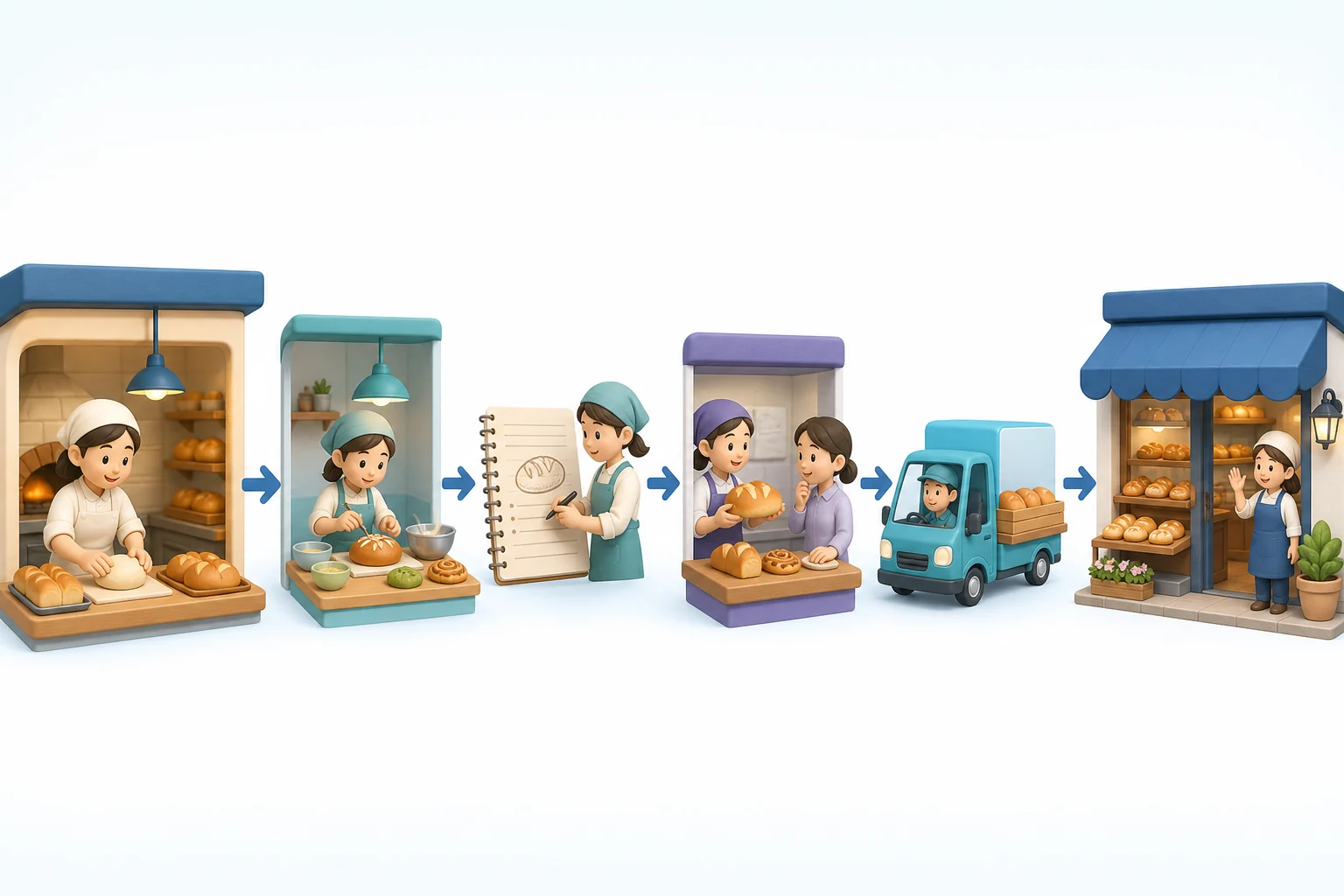
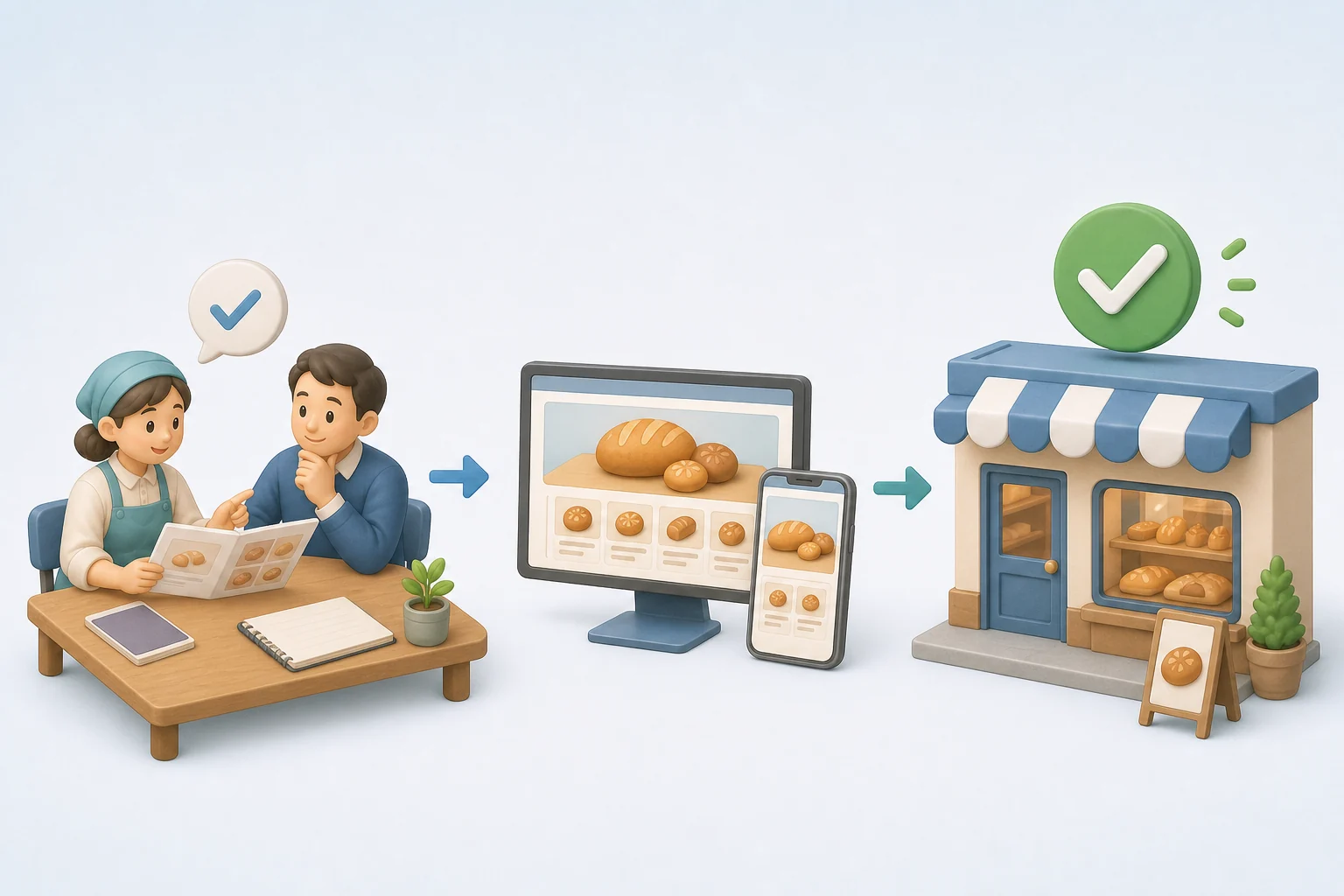
このページでは、町のパン屋さんにたとえて、作業開始から本番公開までを一本につなげます。
町のパン屋さんで、役割の違いをつかむ
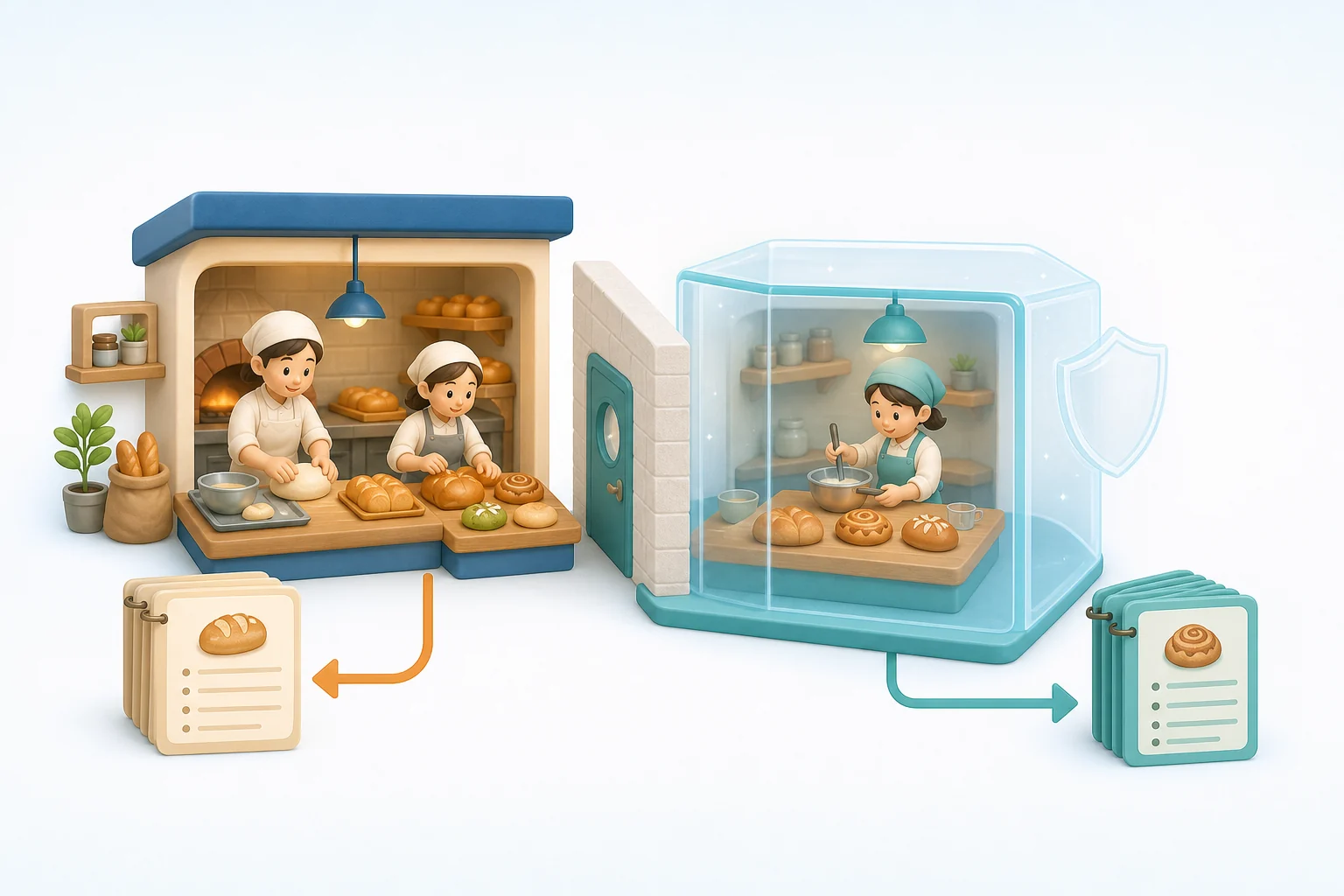
新しいパンを作る仕事で考えてみます。
最後に、採用したレシピを本店のメニューへ入れるのがMerge、実際に店頭へ並べるのがDeployです。
つまり、コミットしても、プッシュしても、Pull Requestを作っても、まだお客様には見えていません。
利用図:Codexの作業開始から本番公開まで
この図の重要点は、LocalとWorktreeは最初に選ぶ作業場所で、その後のGitの流れは同じということです。
似ている言葉を、何を分ける機能かで整理する
| 用語 | 何を分ける? | やさしい意味 | これだけでは起きないこと |
|---|---|---|---|
| Local | 作業場所 | いつものプロジェクトフォルダ | 自動では保存・公開されない |
| Worktree | 作業場所 | 同じGitリポジトリから作る別の作業場 | バックアップや公開にはならない |
| Sandbox | 権限・安全範囲 | Codexが触ってよい場所の柵 | コードの間違いまでは防げない |
| Branch | 変更の系列 | 1つの改善案につける名前 | ファイルのコピー場所そのものではない |
| Stage | 次の記録範囲 | コミットへ入れる変更を選ぶ | まだ履歴には残らない |
| Commit | 履歴 | 説明つきの保存地点 | GitHubにも本番にも自動では届かない |
| Push | 送信 | ローカルの履歴をGitHubへ送る | mainへの採用や本番公開ではない |
| Pull Request | 相談・レビュー | この変更をmainへ入れてよいか確認する場 | 作っただけでは採用されない |
| Merge | 採用 | 変更をmainへ合流する | デプロイ設定がなければ公開されない |
| Deploy | 公開反映 | 実行環境やWebへ成果物を置く | 正しく表示された保証にはならない |
| 本番確認 | 完了確認 | 実際のURL・画面・APIで確かめる | ここを飛ばすと「公開したつもり」になる |
一番混同しやすい4組
1. LocalとSandboxは別
Localは「どのフォルダで作業するか」です。Sandboxは「その作業中にどこまで触ってよいか」です。
LocalでもWorktreeでも、Sandboxは使われます。たとえば「このプロジェクト内は編集できるが、別事業のフォルダや外部ネットワークは確認が必要」という安全枠を作れます。
2. WorktreeとBranchは別
Worktreeは実際の別フォルダです。Branchは変更履歴につける名前です。
Codexが作るWorktreeは、最初はBranchへつながっていない detached HEAD の状態になることがあります。作業を残してPushやPull Requestへ進むなら、Codex画面の「Create branch here」などでBranchを作ります。
同じBranchをLocalとWorktreeの両方で同時に開くことはできません。Gitが「どちらの作業場が正しいBranchなのか」を決められなくなるためです。
3. CommitとPushは別
Commitは自分のPC内の履歴です。Pushは、その履歴をGitHubへ送る操作です。
たとえるなら、Commitは厨房の試作ノートへ記録すること。Pushは、そのノートの写しを本部へ送ることです。
4. MergeとDeployは別
MergeはGitの履歴をmainへ採用すること。Deployは採用した成果物を実際のWeb環境へ置くことです。
VercelなどとGitHubを連携している場合は、mainへのMergeをきっかけに自動Deployされます。ただし、処理の失敗や古いキャッシュもあるため、最後は本番URLで確認します。
LocalかWorktreeかを、5問と3つの実例で決める
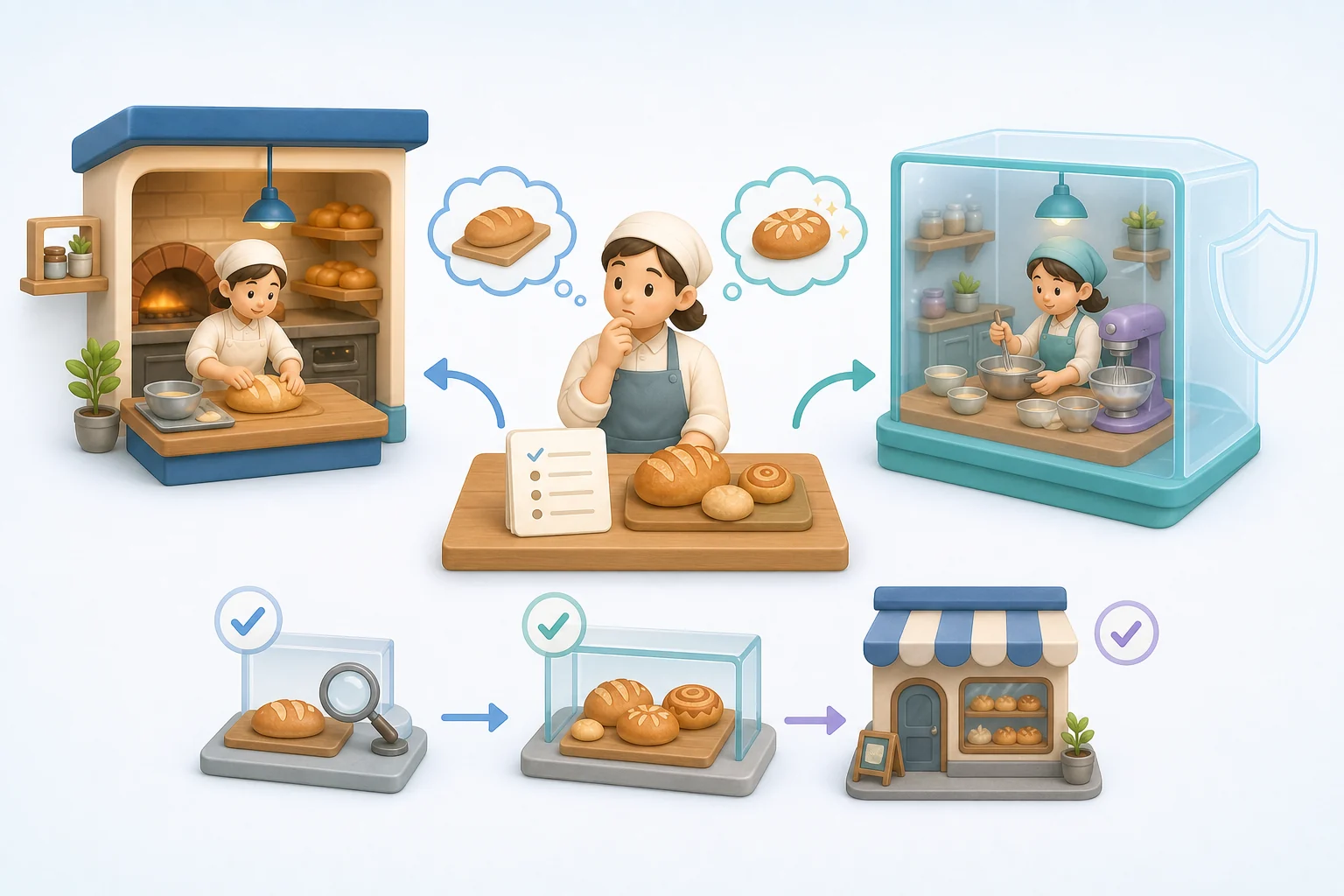
- Gitリポジトリですか? いいえ → Local。 WorktreeはGitがないと使えません。
- Localに未コミットの変更がありますか? はい → Worktree。 別の仕事を混ぜないようにします。
- 同時に別の変更を進めますか? はい → Worktree。
- 変更が1ファイル程度で、すぐ戻せますか? はい → Localでも十分。
- いつもの開発サーバーやPC固有の設定でしか確認できませんか? はい → Local、またはWorktreeからLocalへHandoff。
迷った時の標準は、小さくてきれいな作業場ならLocal、混ざりそうならWorktreeです。
状態表示は「ローカル・プレビュー・本番」の3つに分ける
http://localhost:3000「ビルド成功」「コミット済み」「Push済み」「プレビュー確認済み」は、すべて本番確認前の状態です。
完了報告では、次のように言い分けます。
- ローカル:ビルドと画面確認まで完了
- プレビュー:Pull Requestの確認用URLで動作確認済み
- 本番:Merge・Deploy後、正式URLで画面と主要機能を確認済み
実例1:案内文の誤字を1か所直す
Localに別作業の未コミット変更があるなら、誤字修正でもWorktreeへ分けたほうが安全です。変更の大きさだけでなく、今の作業場がきれいかで判断します。
実例2:トップページを別案で作り直す
別案が不採用でも、いつものLocalはそのままです。これがWorktreeの大きな利点です。
実例3:AI相談の資料を追加する
このAI相談サイトでは、GitHubの main とVercel本番がつながっています。資料追加の安全な流れは次の通りです。
最新の origin/main
  ↓
資料追加専用 Worktree
  ↓
codex/add-codex-worktree-guide Branch
  ↓
content/blog に原稿を追加
  ↓
ローカルビルド・リンク・PC/スマホ確認
  ↓
Commit → Push → Pull Request
  ↓
Preview URLで確認
  ↓ CEO承認
Merge
  ↓
VercelへProduction Deploy
  ↓
https://ai-hub-jp.vercel.app の対象ページを確認
ここで大切なのは、Pull Requestを作った時点では「公開候補」、Preview URLは「確認用」、本番URLを確認して初めて「公開完了」と言うことです。
CodexとGitの基本操作を、一本道で覚える
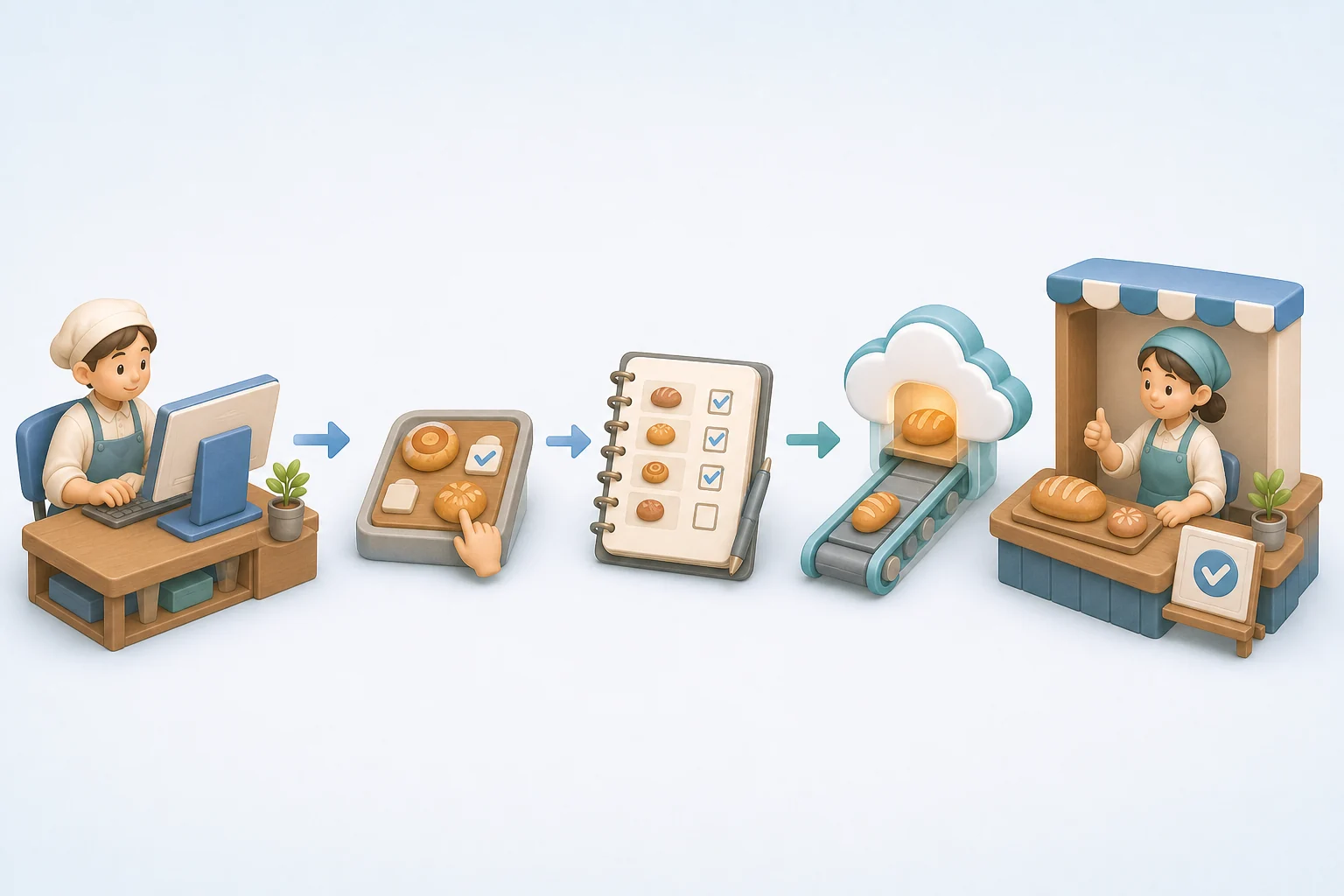
Codex画面での基本操作
Worktreeで始める
- 新しいCodexタスクを作る
- 入力欄の下で Worktree を選ぶ
- 開始元のBranchを選ぶ。通常は最新の
main - 作業を依頼する
- 残す変更なら Create branch here でBranchを作る
- 差分とテスト結果を確認する
- Commit、Push、Pull Requestへ進む
いつものIDEや開発サーバーで確認したい時は、Hand off でWorktreeからLocalへ移します。
Localで始める
- 最初に
git statusで作業中の変更を確認する - 今回の変更と混ざらないことを確かめる
- 必要なら専用Branchを作る
- 小さく変更し、差分・テスト・画面を確認する
- Stage、Commit、Push、Pull Requestへ進む
コマンドで見るとこうなる
Codex画面だけでも操作できます。裏側を知りたい人向けの最小例です。
# 今の状態を見る
git status

# 最新のmainを開始点に、別の作業場とBranchを作る
git fetch origin main
git worktree add -b codex/new-guide C:\tmp\new-guide origin/main

# 今回の変更だけ選び、履歴に残す
git add content/blog/new-guide.md
git commit -m "docs: add Codex worktree guide"

# GitHubへ送り、Pull Requestを作る
git push -u origin codex/new-guide
gh pr create
Deployの方法はプロジェクトごとに違います。GitHubとVercelが連携していれば、BranchのPushでPreview、mainへのMergeでProduction Deployとなる構成が一般的です。
そのまま使えるCodex依頼文
安全な作業場所を選ばせる
このリポジトリのGit状態を最初に確認してください。
今回の作業と関係ない未コミット変更がある場合は、触らずに、
最新のorigin/mainを開始点とする専用Worktreeと専用Branchで進めてください。

完了時は次を分けて報告してください。
1. ローカルで確認したこと
2. プレビューで確認したこと
3. 本番で確認したこと

Commit、Push、Pull Request、Deployは同じ意味として扱わないでください。
外部公開や本番変更の前には確認を求めてください。
Pull Requestまで頼む
この変更を専用Branchで実装し、差分、テスト、PC幅、スマホ幅を確認してください。
関係ない変更は含めないでください。
確認後にCommitとPushを行い、変更内容と確認方法が分かるPull Requestを作ってください。
本番へのMergeとDeployはまだ行わないでください。
本番公開まで頼む
承認済みのPull Requestを本番へ反映してください。
Merge、Deploy、正式な本番URLでの確認まで進めてください。
完了報告には、推測ではない本番URL、確認したページまたはAPI、
未完了があれば理由と次の1手を書いてください。
勘違いを避け、人に説明して本番確認する
よくある勘違い
| 勘違い | 正しくは |
|---|---|
| Worktreeなら絶対安全 | 作業は分かれるが、削除や外部操作の安全はSandbox・権限・確認が担当 |
| Branchを作れば保存完了 | Commitして初めて履歴になる |
| CommitすればGitHubにある | Pushするまでは基本的に自分のPC内 |
| Pushすれば本番に出る | Branch設定やCI/CD構成による |
| Pull Requestを作れば採用済み | まだ提案・確認中 |
| Previewが動けば公開完了 | 本番URLは別。Merge後のProductionを確認する |
| Deploy成功なら確認不要 | 正しいページ、データ、権限、表示を本番で確かめる |
| Sandboxがあるから内容も正しい | Sandboxは行動範囲の柵。内容の品質は差分・テスト・人の確認が必要 |
人に説明する60秒台本
最低限の確認リスト
- [ ] 今のLocalに、別作業の未コミット変更がないか見た
- [ ] 小さな作業はLocal、混ざりそうな作業はWorktreeにした
- [ ] 今回専用のBranch名を付けた
- [ ] Stageへ関係ない変更を入れていない
- [ ] Commitメッセージで「何を変えたか」が分かる
- [ ] Push、Pull Request、Merge、Deployを別々に確認した
- [ ] ローカル・プレビュー・本番を言い分けた
- [ ] 本番では正式URLと主要機能を実際に確認した
- [ ] 公開・課金・DB変更・外部送信は承認後に行った