外出先から自宅PCのCodexを安全に動かす方法|Remote SSH・Remote・RDPの使い分け
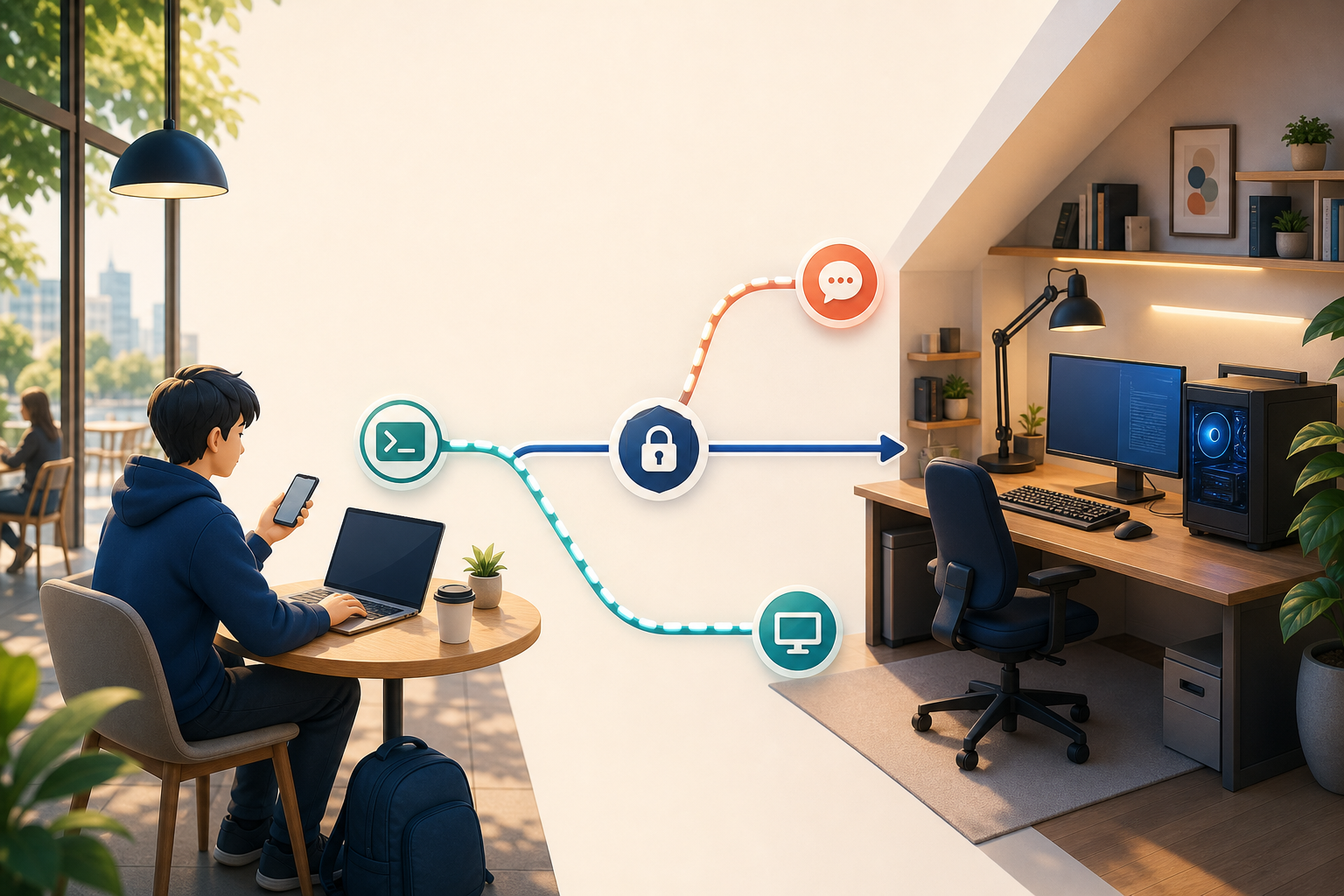
外出先でもAIを使って開発を続けたい。ただし、ノートPCへ大きなリポジトリや開発ツールをすべて入れるのは重く、更新のたびに管理が増えます。この悩みは、持ち歩くPCを「操作端末」、自宅の高性能PCを「開発環境」に分けると整理できます。
この記事では、Windowsを中心に、CodexのRemote SSH、Codex Remote、Windowsリモートデスクトップの違いを説明します。画面名や提供範囲は更新されることがあるため、内容は2026年7月27日時点の公式情報を基準にしています。
ノートPCへ開発環境を毎回複製すると管理作業が増える

Gitでコードを同期できても、開発環境のすべてが同じになるわけではありません。2台で作業すると、次のような差が少しずつ増えます。
- Node.js、Python、パッケージのバージョンが違う
.envやローカル設定が片方にしかない- GitHubや外部サービスの認証を端末ごとにやり直す
- ビルド成果物やGit管理外ファイルが片方に残る
- 片方では動くのに、もう片方ではPATHが通っていない
- どちらのブランチと作業ツリーが最新か分からなくなる
これはAI開発ツールでも同じです。Codexが操作するファイル、ターミナル、Git、資格情報、権限は、実際に作業するホスト側にあります。外出用PCへ毎回環境を複製するより、開発の本体を自宅PCへ集約し、外から安全に接続するほうが管理しやすくなります。
| 置く場所 | 主な役割 |
|---|---|
| 外出用ノートPC | ChatGPTデスクトップ、SSHクライアント、Tailscale、RDPクライアント |
| 自宅の高性能PC | プロジェクト本体、Git、Codex CLI、Node.js、Python、テスト・ビルド環境 |
| GitHubなどのリモート | バージョン管理、バックアップ、共同作業 |
ただし、自宅PCへ集約することと、バックアップを自宅PCだけにすることは別です。ソースコードはGitで履歴を残し、秘密情報はリポジトリへ入れず、必要なデータには別のバックアップを用意します。
共有フォルダではなくRemote SSHを使うと開発環境を一本化できる

共有フォルダはファイルを開くには便利ですが、開発ではファイル監視、依存関係、アクセス権、Git、ビルド速度が絡みます。Remote SSHなら、画面は外出用PCに表示しながら、ファイル操作とコマンド実行を自宅PC側へそろえられます。
安全に始める流れは次のとおりです。
- 2台へTailscaleを入れ、同じtailnetへ参加させる
- 自宅PCでWindows OpenSSH Serverを有効にする
- 外出用PCから通常のSSH接続を確認する
- SSH鍵を作り、自宅PCへ公開鍵を登録する
- 外出用PCの
~/.ssh/configへ具体的な接続名を作る - 自宅PCへCodex CLIを入れ、ログインシェルのPATHから実行できるようにする
- ChatGPTデスクトップの「Settings → Connections」からSSH接続先を選ぶ
Windows OpenSSH Serverは、自宅PCの管理者PowerShellで状態を確認してから有効にします。
Get-WindowsCapability -Online |
  Where-Object Name -like 'OpenSSH*'

Add-WindowsCapability -Online -Name OpenSSH.Server~~~~0.0.1.0
Start-Service sshd
Set-Service -Name sshd -StartupType Automatic
OpenSSH Serverを導入すると、通常はTCP 22番を許可するWindowsファイアウォール規則も作成されます。ここで必要なのはWindows内の受信許可です。家庭用ルーターで22番ポートをインターネットへ直接公開する必要はありません。 外部からはTailscaleなどのVPN・メッシュネットワークを経由させます。
最初の接続確認は、外出用PCから行います。
ssh 自宅PCのユーザー名@自宅PCのTailscale-IP
接続できたら、外出用PCのSSH設定に分かりやすい別名を作ります。
Host home-codex
    HostName 100.x.x.x
    User your-windows-user
    IdentityFile C:/Users/your-local-user/.ssh/id_ed25519_home_codex
    IdentitiesOnly yes
    ServerAliveInterval 30
    ServerAliveCountMax 3
Host *だけではなく、Host home-codexのような具体的な別名を作ることがポイントです。保存後に次の確認が通れば、ChatGPTデスクトップから選ぶ準備ができています。
ssh home-codex
公開鍵の保存場所はWindowsのユーザー権限で変わります。
- 標準ユーザー:
C:\Users\ユーザー名\.ssh\authorized_keys - Administratorsグループのユーザー:
C:\ProgramData\ssh\administrators_authorized_keys
管理者用ファイルは、Microsoftの案内に沿ったアクセス権設定も必要です。鍵を置いただけで通らないときは、保存場所とACLを確認します。
最後に、SSHで自宅PCへ入った状態からCodexが見えるか確認します。
where.exe codex
codex --version
ChatGPTデスクトップは、SSH先のログインシェルからCodexを起動します。自宅PCの画面で動いていても、SSHセッションのPATHから見つからなければ接続できません。Codex CLIの導入と認証は公式ページの最新手順を使い、上の2コマンドが成功する状態まで確認します。
接続できない原因はスリープ・SSH鍵・PATHの順に確認する
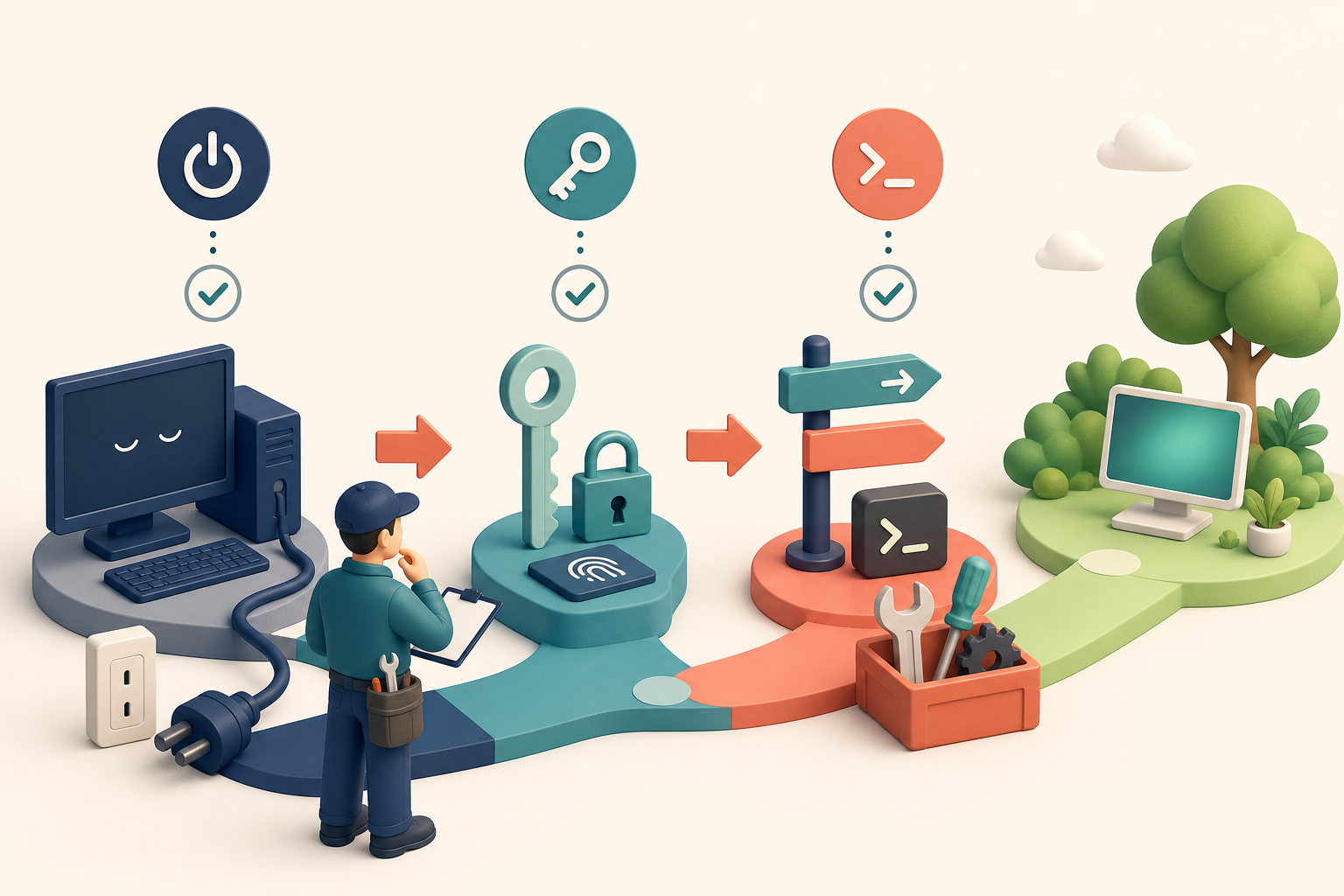
遠隔接続で困ったときは、設定を全部やり直す前に「通信」「認証」「実行環境」の3段階へ分けます。
1. 自宅PCが起きていて、通信できるか
自宅PCがスリープすると、SSHもRemoteも止まります。画面だけ消す設定は問題ありませんが、電源接続時のスリープは無効にします。Tailscaleは自宅PCで「Run Unattended」を有効にすると、Windowsへサインインする前から接続しやすくなります。
tailscale status
tailscale ping 自宅PC名
Test-NetConnection 自宅PCのTailscale-IP -Port 22
自宅PC側では、SSHサービスと待ち受けを確認します。
Get-Service sshd
Get-NetTCPConnection -LocalPort 22 -State Listen
2. SSHのユーザー名と鍵が合っているか
通信できるのにPermission deniedになる場合は、ユーザー名、公開鍵の内容、保存場所、アクセス権を確認します。Windows HelloのPINと、SSHで使うアカウント認証は別物です。最終的にはパスワード依存を減らし、専用のSSH鍵と必要最小限の権限で運用します。
詳しい接続ログは次で確認できます。
ssh -vvv home-codex
3. SSH先のPATHからCodexを実行できるか
SSH接続は成功するのにChatGPTデスクトップで開けない場合は、SSH先で次を実行します。
where.exe codex
codex --version
見つからなければ、Codex CLIを導入したWindowsユーザー、PATH、シェルの違いを確認します。導入直後なら、一度SSHを終了し、新しいセッションでやり直します。
4. Codex Remoteだけ表示されない場合
Codex Remoteは、ホストとなる自宅PCのChatGPTアプリが起動し、Remoteが有効で、同じChatGPTアカウントとワークスペースを使っている必要があります。QRコードでペアリングした端末から、ホスト上のCodexチャットへ追加指示や承認を送れます。
別の対応デスクトップから操作する「Control other devices」は段階的に提供される機能です。項目が表示されない場合でも、Remote SSHやTailscale経由のRDPは別の接続手段として利用できます。
切り分けの合格ライン
tailscale pingが通るTest-NetConnection ... -Port 22が成功するssh home-codexでログインできる- SSH先で
codex --versionが表示される - ChatGPTデスクトップに
home-codexが表示される
SSHを主軸にRemoteとRDPを補助にすると運用が安定する

毎日の運用では、1つの接続方法ですべてを済ませようとしないほうが安定します。
| 方法 | 遠隔で操作するもの | 向いている作業 | 主な前提 |
|---|---|---|---|
| Remote SSH | 自宅PCのファイル、ターミナル、Git、開発ツール | 普段の開発、テスト、ビルド | SSH接続、SSH先のCodex CLIとPATH |
| Codex Remote | 自宅PCで動くCodexチャット | 進捗確認、追加指示、質問への回答、承認 | ホストのChatGPTアプリ、同一アカウント、Remote有効 |
| Tailscale+RDP | 自宅PCのWindows画面全体 | 初回ログイン、ブラウザ認証、Windows設定、緊急保守 | 接続先がWindows Pro系、RDP有効 |
おすすめの構成は次のとおりです。
外出用ノートPC
├─ ChatGPTデスクトップ
├─ Tailscale
├─ OpenSSH Client
└─ リモートデスクトップ接続
        │
        ├─ Remote SSH:普段の開発
        ├─ Codex Remote:指示・承認・結果確認
        └─ RDP:画面操作と初期設定
        │
自宅の高性能PC
├─ プロジェクト本体
├─ Git / Codex CLI / Node.js / Python
├─ OpenSSH Server
├─ Tailscale
└─ ChatGPTデスクトップ
RDPの接続先になれるのは、Windows Pro、Enterprise、Educationなどです。Windows Homeは接続する側には使えますが、標準機能でRDPの接続先にはできません。自宅PCがHomeの場合でもRemote SSHとCodex Remoteは別の仕組みなので、RDPだけを必須と考える必要はありません。
Codex Remote自体は、認証された安全なリレーを利用し、自宅PCをインターネットへ直接公開しません。一方、Remote SSHやRDPを外部ネットワークから使う場合は、Tailscaleなどの保護されたネットワーク内へ閉じます。
運用を始める前に、次の安全確認をしておきます。
- ルーターで22番と3389番を直接公開しない
- SSHは専用鍵を使い、秘密鍵にはパスフレーズを付ける
- 普段は管理者権限を使わない
- Codexの危険な操作やネット接続は、必要な承認を残す
- 自宅PCのスリープ、再起動後のTailscale、
sshd自動起動を確認する - ソースコードは定期的にGitへ保存する
.env、秘密鍵、個人情報をGitへ入れない- 自宅PCを第三者が同時操作する場合は、Codexの画面操作と競合させない
Windows Homeでも利用できますか
Remote SSHとCodex Remoteは、RDPとは別の仕組みです。Windows HomeでもSSH接続やRemoteの条件を満たせば利用できます。ただし、Windows標準RDPの「接続先」にはWindows Pro系が必要です。
Codex RemoteにTailscaleは必要ですか
Codex Remoteは安全なリレーを使うため、RemoteだけならTailscaleは必須ではありません。ただし、Remote SSHとRDPを自宅の外から使う場合は、ポートを直接公開せず、TailscaleなどのVPN・メッシュネットワークを使う構成が安全です。
Handoffを使うと全ファイルが別PCへコピーされますか
HandoffはチャットとGitの状態を、同じリポジトリを保存している別の接続先へ移す機能です。PC内の全ファイルを丸ごと同期する仕組みではありません。Git管理外の大容量ファイル、データベース、.env、秘密鍵は別に管理します。
最初に何から設定すればよいですか
最初はTailscaleとOpenSSH Serverを設定し、外出用PCからssh home-codexが通るところまで進めます。次にSSH先でcodex --versionを確認し、最後にChatGPTデスクトップへ接続先を登録します。RDPは、ブラウザ認証やWindows設定が必要な場面に追加します。
参考にした公式情報
- OpenAI「Remote connections」
- OpenAI Help「Codex in ChatGPT desktop」
- OpenAI「Codex CLI」
- Microsoft Learn「Windows 用 OpenSSH Server の概要」
- Microsoft Learn「Windows での OpenSSH Server 構成」
- Microsoft Support「リモート デスクトップの使用方法」
- Tailscale「Access remote desktops using Windows RDP」
- Tailscale「Run unattended」
自分のPC構成に合わせて、安全な接続手順を整理したい方へ
AI相談では、彦根・滋賀の事業者、学校、福祉施設、個人事業主の方へ、CodexやAI開発ツールを現場で使い続けるための環境づくりを支援しています。機種、Windows版、普段の作業、外出頻度を確認し、必要な方法だけに絞って一緒に整えます。
無料相談でPC構成を確認する